可以先從網頁版 ChatGPT 的專案開始,不必先安裝 Codex。挑一件常做的工作,把參考資料與固定要求放好,再用一個新對話檢查它是否能依據資料回答。第一步的成果,是一份你能核對、下次能接續的工作。
ChatGPT 專案是什麼?和一般聊天有什麼不同?
專案把同一件工作的對話、檔案與指示集中在一起。例如經營商品網站,可以把商品規格與寫作要求放在「商品介紹」專案,再分別開對話處理不同商品。這是整理工作情境的入口。OpenAI 專案官方說明
第一次練習,先選你熟悉、看得出錯誤的工作。比起「幫我經營整間公司」,「依這份規格整理一段商品介紹」更容易知道資料缺在哪、結果能不能用。一般聊天仍可處理單次需求;需要反覆沿用相同資料時,再建立專案。
第一個 ChatGPT 專案怎麼建立?先用一件重複工作練習
以下用虛構保溫杯示範。請先準備一份自己的練習資料,只放有權使用的內容。先不用真實客戶訂單,也不需要把所有歷史對話一次搬進來。
- 登入 ChatGPT,在側邊欄選「新增專案」,命名為「商品介紹練習」。
- 加入一份商品資料,或貼上整理好的文字。
- 從專案的更多選項進入「專案設定」,加入下一節的固定要求。
- 在這個專案內開啟對話,貼上本次任務指令。
上述入口依官方說明整理;介面文字可能隨版本不同。OpenAI 專案官方說明
練習資料可以先寫成:「商品:晨行保溫杯;容量:500 ml;清洗方式:手洗;保溫時數:尚無測試資料;用途:日常攜帶飲品」。這些全部是示例,不是真實商品規格。資料檔可命名為「商品練習資料-2026-10-09.txt」。
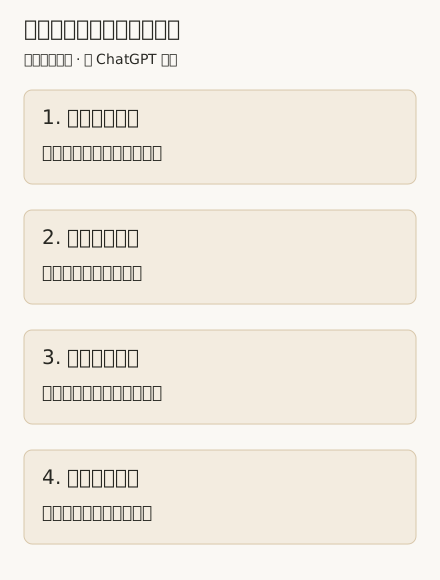
完成時應能在專案裡找到資料、指示及本次對話。看到它生成一段文案只是第一步,還要回頭核對每項商品說法。
專案指令要寫什麼?哪些資料應該放進檔案?
把不常改的工作要求放進專案指示,例如使用繁體中文、缺少規格時先標示、不要把推測寫成賣點。容量、價格、庫存等易變內容留在資料裡;本次要寫給誰、產出什麼,放在對話。這是本文建議的分工,方便日後修改。
本專案協助整理商品介紹。以提供的有效商品資料為依據,使用繁體中文。缺少資訊時標「待確認」,不自行補規格、保固或測試結果。先列依據,再寫草稿;有衝突時列出衝突交由我確認。
將上段作為起步用的專案指示。接著用下方指令提出本次任務;替換【】即可。
複製指令:完成第一份商品介紹
請先查看本專案實際可讀取的商品資料。
本次商品:【商品名稱】
讀者:【例如通勤族】
請先列出有來源的規格與缺少的資訊,附檔名或原句;讀不到就說明,不要猜。
接著寫一段簡短商品介紹,包含適用情境與已知使用限制。不加入資料未提供的功效、認證或保固。
最後列出發布前需要我確認的項目。只產出草稿,不執行發布。用示例資料檢查時,500 ml、手洗應有依據;「保溫 12 小時」沒有來源,不能補進文案。即使句子很順,出現這類新增規格仍須刪除或補證。
想分清楚哪些是本次任務、哪些是可重複方法,可接著看Prompt、Skill 與知識庫的分工。
換新對話還會記得嗎?如何檢查它有沒有讀對資料?
專案可使用其中的對話與檔案作為情境;實際範圍受記憶模式、帳戶與工作區設定影響。「僅限專案」與預設記憶的範圍不同,不能把建立專案等同於永遠記住全部內容。OpenAI 專案官方說明
先選一項你知道答案的事,例如容量與清洗方式。在同一專案開新對話,請它回答並指出來源。不要在問題裡先透露答案,否則你測到的只是它會重複你的提示。
複製指令:用新對話核對資料
請只根據本專案中你實際可讀取的資料,回答【商品名稱】的容量、清洗方式,以及是否有保溫時數的測試依據。
每項附上來源檔名與支持答案的原句;沒有依據就標「未知」。
如果有多份資料互相矛盾,請列出矛盾,不自行選擇。
先不要寫商品文案,也不要修改任何資料。人工打開原資料逐項比對。答對一個問題,只證明這次回答通過檢查;不代表其他商品、未來對話也會正確。若找不到來源,先確認資料是否已加入同一專案;若引用舊版,先整理有效資料,再重做同一題。
反覆發生重講背景或舊決策混入的情況,可接著讀換 AI 對話時,如何整理可接手的專案知識,其中有現況與歷史拆分示例。
資料開始有多個版本時,接著用現況、歷史與來源整理方法確認哪份有效。
免費版能用嗎?檔案上限與使用限制怎麼確認?
依 2026 年 10 月 9 日官方說明,免費版可使用專案,每個專案最多 5 個檔案;Go、Plus 為 25 個;Pro、Business、Enterprise、Edu 為 40 個。一次最多上傳 10 個,仍受方案與工作區限制。OpenAI 專案官方說明
第一次只用一份資料與一個任務就能練習,不必為了本文示例先升級。達到限制時,先看是否有重複或過期資料,保留原始備份後再整理;不要為了塞進上限,把不同客戶或無關商品混成難以查找的大檔。
如果畫面沒有預期入口,先確認登入帳戶、所在工作區與官方目前說明,再處理設定。檔案上限、模型使用額度和單一檔案限制是不同問題,不能只看「還沒滿 5 個」就認定一定能上傳。
什麼時候需要 Codex、Skill 或獨立知識庫?
先看下一件工作卡在哪裡。我們在快開使用 Codex 參與網站檔案修改與檢查,也把重複的工作方法整理成 Skill,並另外維護專案知識。這是自身工作方式,不代表每位網頁版使用者都要照搬完整工具組。
- 只需沿用資料寫草稿:先把目前專案的資料與指示整理好,驗收一份結果。
- 每次都在糾正相同工作步驟:先整理成可重複的方法,再評估是否包成工具支援的 Skill。
- 開始需要修改網站檔案與驗證結果:再評估 Codex 等能處理專案工作的工具,先用可還原的練習副本。
- 不同工具或同事常拿到不同版本:再考慮共用知識庫,指定誰維護有效資料、如何保留來源。
先完成本文的資料自查,再擴大任務。能說清楚本次用了什麼資料、哪裡仍未知、結果如何確認,才有基礎把同一套做法交給別人。
如果要把個人練習帶進公司,可接著看公司 AI 化的第一條工作流程怎麼選與驗收。
如果還不確定下一步要學什麼,可以用AI 協作問題對照表找適合自己的閱讀路線。
本文由 AI 協助整理,依使用者確認的題綱與發布授權製作。商品、資料與流程圖均為教學示意,非客戶案例或 ChatGPT 介面截圖。功能依 2026 年 10 月 9 日官方說明核對;本篇未實測各方案的記憶命中率。